Powered By Blogger

Rabu, 16 April 2014


Cara Install & Menggunakan BBM di PC Komputer atau Laptop

Advertisement
BBM memang resmi dirilis hanya untuk ponsel Android dan iOS. Itupun dengan syarat minimal harus Android ICS dan iOS 6. Bagaimana cara membuat aplikasi BBM bisa digunakan di komputer atau laptop? Caranya cukup mudah. Yang diperlukan bisa didownload secara gratis di internet seperti emulator Android dan Android SDK.
Cara Install & Menggunakan BBM di PC Komputer atau Laptop
BlackBerry Messenger (c) kompas.com
Spesifikasi yang dimiliki komputer atau laptop sendiri setidaknya harus mempunyai RAM minimal 2 GB karena BBM di komputer atau laptop ini aplikasi nya membutuhkan resource RAM yang lumayan banyak. Sebelum menggunakan BBM di komputer, Anda perlu mempunyai BlackBerry ID terlebih dahulu. Berikut cara install bbm di komputer yang bisa Anda ikuti dan terapkan.

Tools Install BBM di Komputer

  1. Genymotion
  2. Android SDK
  3. VM Virtual box
Setelah download semua peralatan diatas, untuk install BBM di laptop atau komputer bisa mengikuti cara dibawah ini.
  1. Instal dulu VM Virtual Box,ikuti langkah dalam instalasi .Klik Next
  2. Setelah selesai menginstal VM Virtual Box, selanjutnya install Genymotion.
  3. Buka Genymotion, Anda akan diminta untuk login, Jika belum punya ID Genymotion,silakan registrasi di link ini
  4. Lalu pilih Galaxy S4/HTC One/Xperia Z-4.2.2 – With Google Apps
  5. Pilih Add , dalam hal ini membutuhkan koneksi internet untuk mendownload data. Klik Add.
  6. Setelah Selesai mendownload data silakan pilih next lalu tekan create selanjutnya pilih Finish
    Nah sekarang tinggal klik pilihan PLAY maka akan muncul seperti ini
    NB : kadang anda akan diminta untuk memasukan SDK .cukup masukan saja pathnya
    Contoh File download saya ada di E maka akan seperti ini E:downloadadtbundlesdk 
  7. Klik Play di Genymotion
  8. Klik start. nanti bakal ada permintaan untuk mengisi email,Google apps dan berbagai macam hal.Cukup Pilih Not Now lalu Next Saja,lalu pilih Finish
  9. Sekarang tekan tombol menu lalu pilih Play Store > Masukan Email & Password Gmail
  10. Setelah login lalu search aplikasi BBM lalu install aplikasinya. Tunggu sebentar untuk proses download dan instalasi
  11. Kembali ke Home maka anda akan melihat aplikasi BBM.
  12. cukup klik aplikasi tersebut  lalu seperti biasa akan diminta email ( email bebas antri Read )
  13. Masukan email tersebut lalu anda akan menuju ke bagian registrasi/login BBM
Langkah-langkah diatas merupakan cara install BBM di komputer yang menggunakan emulator Android Genymotion, semua aplikasi Android bisa dijalankan di komputer Anda menggunakan emulator tersebut. Inti dari install BBM di Android adalah dengan memasang emulator software Android di PC atau laptop kita. Anda bisa menggunakan emulator Android selain Genymotion diatas.
Advertisement

Sabtu, 17 Maret 2012

Cara Membuat Komputer Anti Lelet


Cara Membuat Komputer Anti Lelet

Jun 29, 2011 by  Under Tips & Trik - 38 Comments  
Cara Membuat Komputer Anti Lelet ImageSebagai pengguna komputer tentunya kita menginginkan mempunyai komputer yang mempunyai kinerja optimal, cepat dan stabil. Saya menyebutnya “komputer anti lelet”.  Dalam artikel perdana ini saya ingin berbagi pengalaman dengan pembaca blog fastncheap tentang bagaimana cara membuat komputer anti leletdengan melakukan beberapa perawatan dan tune up sederhana terhadap komputer untuk meningkatkan kinerja windows.
Sebelum membuat komputer anti lelet, sebaiknya kita mengetahui terlebih dahulu beberapa hal yang menyebabkan performa komputer kita lambat, sering hang bahkan muncul berbagai error yang meyebabkan komputer crash sehingga tidak nyaman lagi digunakan.   Beberapa hal paling umum yang dapat menyebabkan masalah pada komputer sehingga komputer kita terasa lelet kita diantaranya adalah:
  1. Mengabaikan Minimum Hardware Requirements, ketika menginstal  suatu aplikasi.
    Semua software / aplikasi mempunyai spesifikasi minimal hardware komputer yang diperlukan agar aplikasi tersebut dapat berjalan normal.  Dan kita ingat itu adalah spesifikasi minimal , jadi agar aplikasi tersebut bisa berjalan optimal spesifikasi komputer kita harus lebih tinggi dari system requirement  aplikasi tersebut.
  2. Overheating pada komponen hardware, beberapa komponen hardware yang sering terjadi overheat adalah Processor, Mainboard, VGA Card dan Power Supply. Overheat pada komponen hardware tersebut bisanya terjadi  karena tidak optimalnya kerja system pendingin (misalnya fan Processor),  komputer ditempatkan di ruangan yang memang mempunyai temperatur cukup tinggi atau bisa juga karena komputer yang dioperasikan 24 jam nonstop.
  3. Live time, hardware komputer juga tidak bisa melawan usia, terutama untuk komponen kapasitor pada mainboard dan hardisk. Secara umum komputer yang telah beroperasi diatas 5 tahun sudah saatnya diupgrade atau diganti baru.
  4. Terlalu banyak software yang diinstall, banyak proses yang berjalan di background, terdapat virus, malware dan spyware yang memakan resource Processor dan Memory yang pada akhirnya dapat menyebabkan komputer kita terasa sangat lelet.
Setelah kita mengetahui beberapa penyebab umum komputer menjadi lelet, maka saatnyalah sekarang kita mempersiapkan  dan melakukan beberapa langkah tune up windows untuk membuat komputer anti lelet.
  1. Ketahui spesifikasi komputer kita, jangan ragu untuk meng-upgrade komponen terutama untuk RAM yang masih dibawah 1 GB.  Apabila anda berminat membeli komputer baru, menurut saya spesifikasi minimal saat ini adalah komputer sekelas Intel Core 2 Duo, RAM DDR3 2 GHz,  Hardisk SATA 250 GB dan 530 Watt Power Supply.
  2. Bersihkan komponen hardware, buka casing CPU dan bersihkan debu yang menempel pada mainboard, fan dan peripheral lainya dengan menggunakan sikat halus dan vacum cleaner.
  3. Bila memang spek komputer kita pas-pasang instal-lah program yang benar-benar diperlukan saja. Ada baiknya juga untuk menggunakan program alternative yang mempunyai ukuran kecil dan tidak memakan banyak resource, diantaranya adalah:
    • Open Office,  untuk membuka dan mengedit dokumen
    • Foxit Reader, untuk membaca dokumen PDF
    • Opera Mini, untuk browsing  lebih cepat dan aman
    • 7 Zip untuk membuat dan membuka file kompresi
    • VLC Media Player untuk menjalankan file multimedia
  4. Bersihkan komputer dari virus, spyware dan malware dengan virus scanner seperti misalnya Norman Malware Cleaner, lalu install antivirus yang tidak memberatkan komputer, saya sendiri menggunakan avast free antivirus dan pastikan selalu update.
  5. Disable Automatic Update pada windows, sebagai gantinya download security update dan hotfix terbaru menggunakan Windows Update Downloader dari windowsupdatesdownloader.com
    Cara Membuat Komputer Anti Lelet Image
  6. Disable windows services yang tidak digunakan, caranya adalah sbb:
    • Klik start – run – ketik: services.msc
    • Double klik pada service yang tidak dipakai, pada pilihan start up type pilih disable
    • Beberapa service windows yang bisaanya tidak terpakai diantaranya : Alerter, Clipbook, Distributed Link Tracking Client, Fast User Switching, Help and Support , Indexing Service, IPSEC Services,  Netmeeting Remote Desktop Sharing,  Portable Media Serial Number,  Remote Desktop Help Session Manager, Remote Procedure Call Locator, Remote Registry, Remote Registry Service, Secondary Logon, Routing & Remote Access, Server,  SSDP Discovery Service , Telnet,  TCP/IP NetBIOS Helper,  Upload Manager, Universal Plug and Play Device Host, Wireless Zero Configuration (bagi yang tidak menggunakan wireless device).  Untuk komputer yang tidak terhubung ke jaringan disable juga
      komputer Browser, Messenger, Windows Time .
      Cara Membuat Komputer Anti Lelet Image
  7. Matikan beberapa aplikasi yang berjalan otomatis saat windows startup. Saya menggunakan tools Start Up Control Panel untuk mengontrol program apa saja yang perlu atau tidak perlu di load saat windows start up. Download programnya di www.mlin.net/StartupCPL.shtml, lalu jalankan dan disable beberapa service yang tidak diperlukan
    Cara Membuat Komputer Anti Lelet Image
  8. Matikan System Restore pada beberapa partisi atau keseluruhan drive. Selain dapat meningkatkan kecepatan windows, mendisable fitur ini akan menghindari  boomerang yang terjadi karena adanya virus yang bercokol di file-file restore point.
    • Caranya: klik kanan icon My komputer – klik Properties – klik tab System Restore – check  Turn off system restoreCara Membuat Komputer Anti Lelet Image
  9. Bersihkan desktop dari shortcut dan file yang tidak sering terpakai. Untuk menyimpan file data sebaiknya simpan di folder atau drive tersendiri. Gunakan wallpaper yang tidak memakan banyak resource memory atau gunakan saja background warna pada tampilan desktop.
  10. Atur Visual Effects for Better Performance,
    • Caranya: klik kanan My komputer – klik Properties – klik tab Advance – pada menu Performance pilih setting,
      pada tab visual effect pilih Adjust for best Performance.
      Cara Membuat Komputer Anti Lelet Image
  11. Bersihkan temporary file yang ada dilokasi C:Documents and Settings-namauser-Local Settings-Temp dan C:Windows-Temp
  12. Jalankan Disk Cleanup Wizard untuk meng-compress old file dan membersihkan file-file yang tidak diperlukan.
    • Caranya klik start – run – ketik : cleanmgrCara Membuat Komputer Anti Lelet Image
  13. Jalankan Disk Defragmenter secara teratur untuk merapikan kembali data-data yang tersimpan pada hardisk.
    • Caranya klik start – run – ketik : dfrg.mscCara Membuat Komputer Anti Lelet Image
  14. Jalankan tools Checkdisk untuk memastikan struktur file dan direktory pada hardisk bebas dari error.
    • Caranya : Buka Windows Explorer, Klik kanan pada hardisk yang aka di scan, pilih Properties,  pilih tab Tools, pilih Error Checking, klik Check Now.
    • check Automatically fix file system errors dan Scan for and attempt recovery of bad sectorCara Membuat Komputer Anti Lelet Image
  15. Install ulang Windows dan Aplikasi.  Apabila dirasa komputer sudah terlalu banyak masalah, inilah jurus terakhir yang dapat kita lakukan untuk membuat komputer kita kembali ke performa awal, selamatkan semua data ke partisi atau hardisk yang lain lalu mulai lagi semuanya dari awal, reinstall Windows dan program aplikasi lainnya.
Demikianlah sedikit cara perawatan dan tune up windows untuk membuat komputer kita selalu bekerja optimal alias anti lelet.  Dalam artikel ini saya masih menggunakan sistem operasi Windows XP, meskipun beberapa tips diatas pada prinsipnya dapat juga diterapkan pada OS yang lain.


Read more: http://blog.fastncheap.com/cara-membuat-komputer-anti-lelet/#ixzz1pLOtTnYU

Sabtu, 10 Maret 2012

Cara Merawat Komputer yang Baik


Cara Merawat Komputer yang Baik

Langkah-langkahnya adalah sebagai berikut :


1. Bersihkan motherboard & periferal lain(hardware) dari debu secara berkala. Untuk membersihkannya dapat kiga gunakan kuas halus ukuran kecil dan sedang. Setidaknya dua bulan sekali hal ini harus dilakukan. Buka casingnya terlebih dahulu kemudian bersihkan motherboard dan periferal lain (RAM, Video Card, Modem, Sound Card, CDR/CDRW/DVRW, TV Tuner) dengan sikat halus. Pada saat komputer tidak digunakan tutuplah komputer (monitor, CPU, keyboard/mouse) dengan cover sehingga debu tidak mudah masuk ke dalam komputer.


2. Uninstall atau buang program yang tidak berguna. Ruang harddisk yang terlalu banyak tersita akan memperlambat proses read/write harddisk sehingga beban kerjanya akan lebih berat sehingga harddisk akan cepat rusak. Biasanya akan muncul warning juga space hardisk kita sudah penuh. System operasi windows sudah mendukung akan hal yang seperti ini


3. Bersihkan Recycle Bin secara rutin. Sebenarnya file/folder yang kita hapus tidak langsung hilang dari harddisk karena akan ditampung dahulu di Recycle Bin, namun ada beberapa jenis setingan yang bisa kita gunakan antara lain memberikan peringatan saat menghapus, hapus lalu simpan di tempat sementara atau hapus permanen. Untuk setingan yang hapus lalu disimpan ditempat penampungan ini dengan maksud agar suatu saat apabila Anda masih membutuhkannya dapat mengembalikan lagi. Recycle Bin yang sudah banyak juga akan menyita ruang harddisk yang dapat menyebabkan pembacaan harddisk jadi lelet. Caranya jalankan Windows Explorer >> klik Recycle Bin >> klik File >> klik Empty Recyle Bin. Atau Anda dapat menjalankan fungsi Disk Cleanup Caranya Klik Start >> Program >> Accessories >> System Tool >> Disk Cleanup >> kemudian pilih drive yg mau dibersihkan >> setelah itu centangilah opsi Recycle Bin kalau perlu centangi juga yg lain (seperti temporary file, temporary internet file), setelah klik OK.


4. Install program antivirus dan update secara berkala. Untuk dapat mengenali virus/trojan2 baru sebaiknya update program antivirus secara berkala. Virus yang terlanjur menyebar di komputer dapat membuat Anda menginstall ulang komputer. Hal ini selain membutuhkan biaya juga akan menyebabkan harddisk Anda akan lebih cepat rusak dibanding apabila tidak sering diinstall ulang. Ada baiknya kita menonaktifakan sistem restore yaitu dengan cara klik kanan My Computer >> pilih System Restore >> lalu beri tanda centang pada cek box dengan keretangan Turn off System Restore on all drive


5. Tutup / close program yg tidak berguna Setiap program yg diload atau dijalankan membutuhkan memory (RAM) sehingga semakin banyak program yg dijalankan semakin banyak memory yg tersita. Hal ini selain dapat menyebabkan komputer berjalan lambat (lelet) juga beban kerja menjadi lebih berat yg akhirnya dapat memperpendek umur komponen/komputer


6. Pakailah UPS atau stavolt.Pakailah UPS untuk mengantisipasi listrik mati secara tiba-tiba yg dapat mengakibatkan kerusakan pada harddisk. Kalau terpaksa tidak ada UPS, pakailah Stavolt untuk mengantisipasi naik turunnya tegangan listrik.


7. Aktifkan screensaver Selain bersifat estetis, screensaver mempunyai fungsi lain yg penting. Monitor CRT juga televisi menggunakan fosfor untuk menampilkan gambar. Kalau monitor menampilkan gambar yg sama untuk beberapa saat maka ada fosfor yang menyala terus menerus. Hal ini dapat mengakibatkan monitor bermasalah yaitu gambar menjadi redup/kurang jelas. Lain halnya jika monitor Anda adalah LCD, LED yg sudah dilengkapi dengan energy saving, maka screensaver tidak terlalu dibutuhkan lagi.Cara+ mengaktifkan screensaver dapat dilakukan dengan banyak cara, salah satunya klik Start >> Control Panel >> Display >> klik tab screensaver, kemudian pilih sesuai selera Anda.


8. Defrag harddisk secara berkala. Fungsi defrag adalah untuk menata dan mengurutkan file-file harddisk berdasarkan jenis file/data sedemikian rupa sehingga akan mempermudah proses read/write sehingga beban kerja akan lebih ringan yg akhirnya dapat memperpanjang umur harddisk

Jumat, 02 Maret 2012

Cara instal Windows 7seven


Cara instal windows seven 7 – Proses instalasi windows 7 Seven sangat berbeda dengan proses instalasi windows xp yang kebanyakan digunakan. Kali ini kita akan membahas langkah-langkah cara install windows 7 seven atau familier disebut Windows Seven. Keunggulan Windows Seven tanpa install Driver.

Berikut langkah-langkah menginstall windows seven 7

1. Siapkan DVD instalasi Windows Seven (7) dan catat serial numbernya
2. Atur agar komputer booting dari dvd, pengaturan dilakukan lewat bios, bisanya tekan delete atau f2 ketika komputer baru dinyalakan pilih setingan booting kemudian pilih dvd rom menjadi urutan pertama. simpan konfigurasi bios dengan cara menekan f10.
3. Masukkan DVD Instalasi
4. Tekan tombol mana saja jika muncul tulisan boot from cd or dvd
5. Muncul tampilan seperti dibawah
cara instalasi windows 7
6. Selanjutnya muncul tampilan seperti di bawah, klik next
cara instalasi windows 7
7. klik Install Now
cara instalasi windows 7
8. Beri tanda cek dann klik next
cara instalasi windows 7
9. Karena kita sedang melakukan clean install maka pilih yang Custom (advanced)
cara instalasi windows 7
10. Pilih partisi yang akan dipakai untuk menginstal windows seven (7), contoh di bawah hardisk belum di bagi2 kedalam beberapa partisi, jika ingin membagi kedalam beberapa partisi sebelum proses instalasi pilih Drive options (advanced) disitu kita bisa membuat, menghapus dan meresize partisi. tapi dari pada bingun untuk yang pertama kali instalasi windows mending langsung pilih next saja, toh pembagian partisi bisa dilakukan setelah proses instalasi selesai.
cara instalasi windows 7
11. Proses instalasi dimulai….. proses instalasi ini memakan waktu yang cukup lama..
cara instalasi windows 7
12. Setelah proses di atas selese komputer akan otomatis restart sendiri. kumudian muncul seperti dibawah
cara instalasi windows 7
13. Ketikkan nama user dan nama computer anda
cara instalasi windows 7
14. Kemudian isikan password untuk keamanan komputer anda. Jika tidak isi komputer anda tidak ada passwordnya.
cara instalasi windows 7
15. Masukkan Windows Product key yang sudah dicatat di awal tadi, jika tidak ada anda mendapat masa trial windows 7 selama 30 hari
cara instalasi windows 7
16. Selanjutnya setingan apakah windows akan otomatis meng update atau tidak
cara instalasi windows 7
17. Kemudian setingan time zone
cara instalasi windows 7
18. selesai..
cara instalasi windows 7

Senin, 27 Februari 2012

Bagaimana saya mengubah IP address?


Bagaimana saya mengubah IP address?

"Bagaimana saya mengubah alamat IP saya?" dan "Dapatkah saya mengubah alamat IP saya?" mungkin pertanyaan yang paling sering diajukan. Silakan mencoba yang berikut ini kemudian, jika itu tidak berhasil, kunjungi forum Ubah IP Address.
Sebelum mencoba metode lain untuk mengubah alamat IP , cobalah mematikan (atau mencabut kekuatan) Anda Cable / DSL modem selama lima menit. Dalam banyak kasus ini akan mengubah alamat IP Anda. Namun, jika itu tidak mengubah alamat IP, ulangi proses selama 8 jam (semalam bekerja dengan baik) bukan 5 menit. Mudah-mudahan ini akan mengakibatkan perubahan IP.
Jika di atas tidak mengakibatkan perubahan alamat IP Anda, silahkan lihat melalui di bawah untuk situasi yang paling cocok dengan Anda dan berusaha untuk mengubah alamat IP seperti itu. Sayangnya Anda tidak bisa mendapatkan alamat IP Anda untuk mengubah dalam semua kasus, karena pada akhirnya ditentukan oleh ISP anda DHCPkonfigurasi (bila Anda punya alamat IP yang ditetapkan secara dinamis, yaitu.)

Jendela

- Komputer terhubung langsung ke modem
  1. Dapatkan untuk prompt perintah. (START, menjalankan, cmd).
    Start Menu Jalankan Kotak
  2. Ketik "ipconfig / release" (tanpa tanda kutip, pada baris perintah dengan sendirinya).
  3. Ketik "ipconfig / renew" (tanpa tanda kutip, pada baris perintah dengan sendirinya).

Windows (pilihan kedua)

- Komputer terhubung langsung ke modem
  1. Dapatkan untuk prompt perintah. (START, menjalankan, cmd).
  2. Ketik "ipconfig / release" (tanpa tanda kutip).
  3. Mematikan komputer.
  4. Matikan komputer.
  5. Matikan semua ethernet hub / switch.
  6. Matikan kabel / DSL modem.
  7. Meninggalkan dari semalam.
  8. Mengubah segalanya kembali.

Jaringan dengan Router

  1. Masuk ke router konsol admin. (Sering http://192.168.1.1/)
  2. Lepaskan alamat IP. (Metode bervariasi oleh produsen router)
  3. Matikan router, ethernet hub / switch, dan kabel modem / DSL.
  4. Meninggalkan dari semalam.
  5. Mengubah segalanya kembali.
Jika Anda menggunakan modem kabel / DSL dan router, Anda mungkin ingin menghubungkan komputer Anda langsung ke kabel modem / DSL. Harap dicatat bahwa ini secara signifikan dapat mempengaruhi keamanan sistem anda. Hal ini memungkinkan ISP Anda DHCP untuk mengeluarkan alamat Anda (mudah-mudahan diubah) baru berbasis IP dari alamat MAC (hardware) dari kartu jaringan komputer Anda.
Jika semua di atas tidak bekerja untuk mengubah alamat IP Anda dan Anda memiliki router, memeriksa dan melihat apakah ada "Clone MAC Address" pilihan. Menggunakan harus mengubah alamat IP Anda, namun Anda hanya akan dapat melakukannya sekali (dalam banyak kasus).
Ini tidak akan bekerja dalam semua kasus. Jika semuanya gagal menghubungi penyedia layanan internet (ISP) dan meminta mereka jika mereka mampu mengubah alamat IP atau berapa lama koneksi Anda perlu off untuk alamat IP Anda untuk berubah.
Jika Anda mencoba untuk mengubah alamat IP Anda karena Anda hanya mencoba untuk mengakses forum berbasis web Anda mungkin ingin mencoba untuk mengkonfigurasi browser internet Anda untuk menggunakan server proxy.
Jika ini tidak menjawab pertanyaan Anda, silakan kunjungi forum perubahan alamat IP 

Cara memperbaiki Flashdisk yang rusak


AdvertisementCatatan tentang cara memperbaiki flashdisk yang rusak ini saya tulis untuk melengkapi postingan sebelumnya tentang cara memperbaiki flashdisk yang terbaca 0 byte. Tadi siang saya diminta temen saya untuk memperbaiki 2 buah flashdisk merk Transcend yang masing-masing kapasitasnya 1 GB. 


Saat dicolokkan ke USB port, Flashdisk yang satu langsung ter-detect dan terbaca sebagai drive I tetapi ketika di-klik muncul tulisan "Please insert a disk into drive I:" saya lihat properties-nya flashdisk terbaca 0 byte. Sedangkan untuk flashdisk yang satu lagi ketika dicolokkan ke USB port tidak terdeteksi sama sekali. Sayapun memutuskan untuk mencoba memperbaiki flashdisk yang masih ter-detect sama windows.


Berikut langkah-langkah saya dalam memperbaiki flashdisk yang rusak tersebut:


1. Memformat Flashdisk menggunakan HP USB Disk Storage Format Tool 


Terinspirasi pengalaman beberapa waktu lalu ketika memperbaiki flashdik yang terbaca 0 byte, sayapun mencoba mempformat flashdisk yang rusak tersebut dengan tools HP USB Disk Storage Format Tool , tetapi tidak berhasil. Software HP USB Disk Storage Format Tool tidak mendeteksi adanya flashdisk.


2. Menggunakan Software untuk memperbaiki Flashdisk.


Langkah kedua adalah menggunakan beberapa tools / software yang biasa dipakai dalam memperbaiki flashdisk yang rusak seperti misalnya, Super Stick Recovery Tools, tetapi tetap flashdisk tidak terbaca. Kemudian saya gunakan program Low Level Format dan Seatools for Windows, flashdisk terbaca tetapi tetap tidak bisa diperbaiki.


3. Reprogram ulang IC Controller Flashdisk


Akhirnya saya ketemu artikel yang menyarankan untuk me-low level format USB Flashdisk sekaligus memflash / program ulang IC Controllernya. Setelah saya bongkar ternyata IC Controllernya adalah ALCOR-AU6986. Setelah googling akhirnya ketemu juga software AlcorMP_UFD untuk IC ALCOR-AU6986. 


Cara memperbaiki Flashdisk menggunakan AlcorMP_UFD tools ini adalah sebagai berikut:
  • Download program AlcorMP_UFD untuk IC ALCOR-AU6986 disini
  • Setelah diekstrak jalankan file ALCORMP.EXE.
  • Klik menu setup, apabila muncul jendela password klik OK aja,
  • Tampilannya seperti gambar dibawah, ganti Scan Mode menjadi Low Level Format.
    AlcorMP-UFD
  • Klik Start(A) untuk memulai proses, dan tunggu sampai selesai.
    low level format sukses

  • Setelah berhasil, saya format ulang lagi Flashdisk dengan Format bawaan Windows
    properties flashdisk

  • Dan jreng... Alhamdulillah Flashdisk kembali normal.
Bagi temen-temen yang mengalami masalah kerusakan USB Flashdisk merk Transcend seperti diatas, muncul tulisan Please insert a disk into drive x: semoga tulisan ini bisa membantu.


Jumat, 24 Februari 2012

Cara Mengubah Tampilan Layout Facebook


Posted on 23. May, 2011 by Amri in Facebook
<p>Your browser does not support iframes.</p>
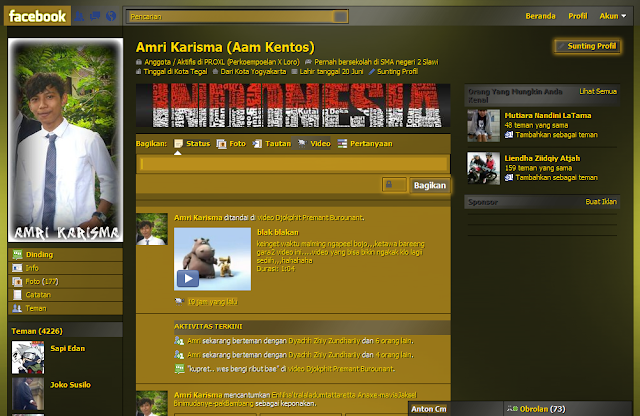
Cara Mengubah Tampilan Layout FacebookKebetulan gak punya ide akirnya repost aja cara lama. Tapi barang kali ada yang belum tau cara ini bisa agan terapkan di komputer atau laptop agan – agan.
Cara lama Mengubah Tampilan Layout Facebook sudah banyak yang tau dan saya harap bagi yang sudah mengetahui jangan meremehkan karena masih banyak diluar sana yang membutuhkan Cara Mengubah Tampilan Layout Facebook ini.
Langsung saja berikut Cara Mengubah Tampilan Layout Facebook :
  1. Download add-ons mozzila yang bernama Stylish
  2. Klik “add to firefox“, installasi and restart mozilla firefox
  3. Agan bisa pilih – pilih tampilan layout facebooknya di userstyles.org. Atau lebih mudahnya klik disini
  4. Klik tombol “Load into Stylish
  5. Buka halaman Facebook anda dan lihat hasilnya.
screenshot 00002 Cara Mengubah Tampilan Layout Facebook
NB:
Cara Merubah Tampilan Layout Facebook ini hanya bekerja pada PC/Laptop sendiri yg sudah diinstall add-on stylist.
Ingat Facebook tidak sama seperti Myspace/Friendster yang secara resmi dapat mengubah tampilannya sesuai dengan keinginan kita. Cara ini hanya akal-akalan dari pencipta add-on yang kreatif.
Untuk mengembalikan ke tampilan semula :
1. Masuk tools
2. Pilih Add-ons
3. Pilih Extentions
4. Stylish
5. Uninstall atau Disable
6. Restart Mozila Firefox
Sekian dulu Cara Mengubah Tampilan Layout Facebook semoga bermanfaat untuk anda.